본문
n8n과 MCP로 구축하는 커스텀 AI 에이전트: 서버 연동부터 실습까지
지난 글(n8n 사용법: 코드 없이 AI 업무 자동화 비서 만드는 방법)에서는 n8n의 기본 개념과 설치 방법, 그리고 날씨와 뉴스를 가져오는 간단한 AI 에이전트를 만들어 보았습니다. 하지만 실제 실무 환경에서는 날씨나 뉴스보다 훨씬 복잡한 연동이 필요합니다. 사내 DB를 조회하거나, 특정 API를 호출하고, 때로는 인프라 파이프라인을 트리거해야 할 수도 있죠.
이전에는 이런 기능들을 AI와 연결하려면 각 서비스마다 복잡한 API 연동 코드를 짜고 프롬프트를 조정해야 했습니다. 하지만 MCP(Model Context Protocol)가 등장하면서 이 모든 방식이 완전히 달라졌습니다.
오늘은 n8n에서 공식 제공하는 템플릿을 활용해, MCP의 개념을 다져보고 직접 MCP 서버와 클라이언트를 구축해 보는 실습을 진행해 보겠습니다 😎
1. MCP(Model Context Protocol)가 뭔가요?

MCP는 한마디로 "AI 모델과 외부 도구(Tools)가 소통하는 표준화된 규약"입니다. 우리가 키보드나 마우스를 PC에 연결할 때 USB-C 하나면 다 되듯이, AI 모델(Claude, GPT 등)이 외부 인프라나 데이터에 접근할 때 사용하는 '표준 연결 단자'라고 생각하면 쉽습니다.
- MCP 클라이언트: AI 에이전트 측 (예: n8n의 AI Agent 노드, Claude Desktop 등)
- MCP 서버: 실제 작업을 수행하고 데이터를 제공하는 측 (예: 파일 시스템, DB 조회 스크립트, n8n 워크플로우 등)
2. 왜 n8n으로 MCP를 구축하는 것이 강력할까?
보통 MCP 서버를 만들려면 Python이나 TypeScript로 직접 코드를 작성하고 서버를 띄워야 합니다. 하지만 n8n을 사용하면 워크플로우 자체가 하나의 훌륭한 MCP 서버가 됩니다. 복잡한 코딩 없이 n8n의 수백 가지 기본 노드를 블록처럼 조립하기만 하면, 곧바로 AI가 호출할 수 있는 강력한 커스텀 도구(Tool)가 탄생하는 것이죠.
[실습] n8n으로 MCP Server & Client 만들기
실습에 앞서, n8n을 이용하는 방법은 크게 두 가지입니다. 편한 환경을 선택해 주세요.
Option 1. n8n Cloud (Online) 이용하기
가장 빠르고 간편하게 MCP 기능을 테스트해 볼 수 있는 방법입니다. 별도의 설치 과정 없이 웹 브라우저에서 바로 시작할 수 있습니다.
- 회원가입: n8n 공식 홈페이지에서 신규 가입을 진행합니다. (14일간 무료 체험이 가능합니다.)
- 템플릿 Import: 로그인 후, 아래의 공식 템플릿 페이지에 접속합니다.
- 워크플로우 복사: 우측 상단의 'Use this workflow' 버튼을 클릭하면, 내 n8n 계정의 캔버스로 즉시 복제됩니다.


Option 2. Local PC (localhost)에 설치하기
보안상의 이유로 데이터를 내 PC 내에 두거나, 클라우드 비용 없이 무제한으로 사용하고 싶을 때 추천합니다. 로컬 환경에 구축할거라면, n8n 홈페이지 회원가입 필요없어요 :)
- n8n 설치: n8n 사용방법 & 로컬환경 셋팅하기
- 브라우저 접속: 실행 후 안내되는 주소(http://localhost:5678)로 접속합니다.
- 템플릿 Import:
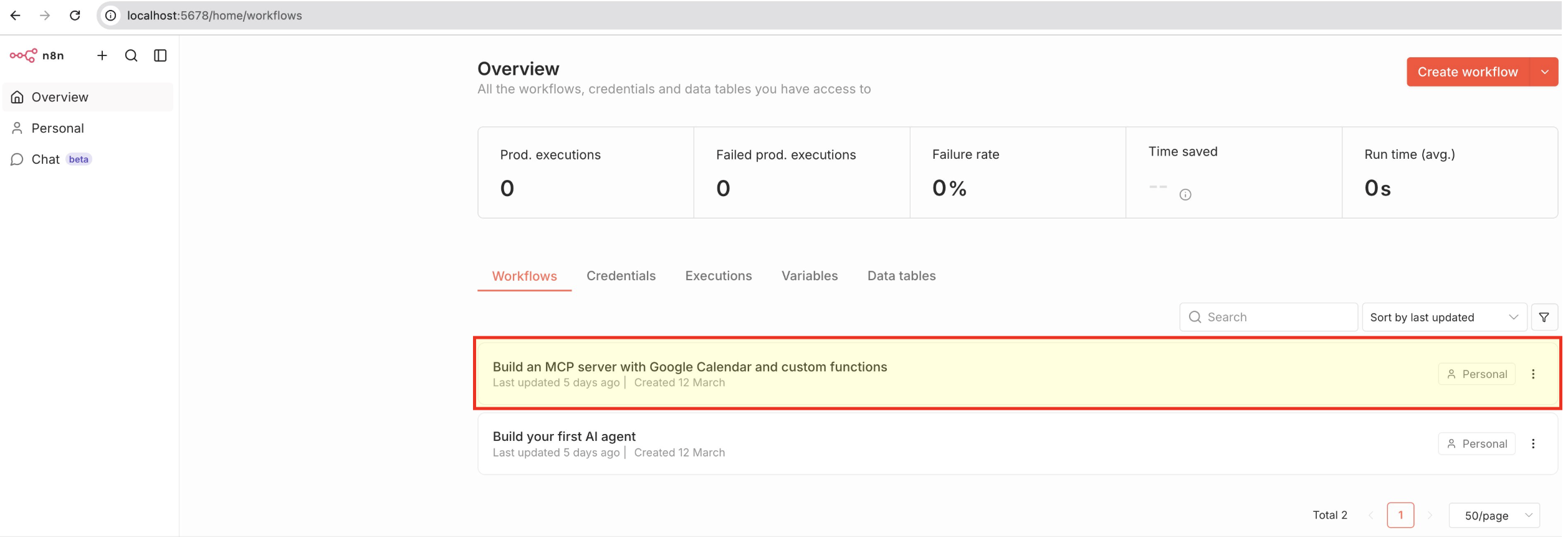
실습 전 준비 사항
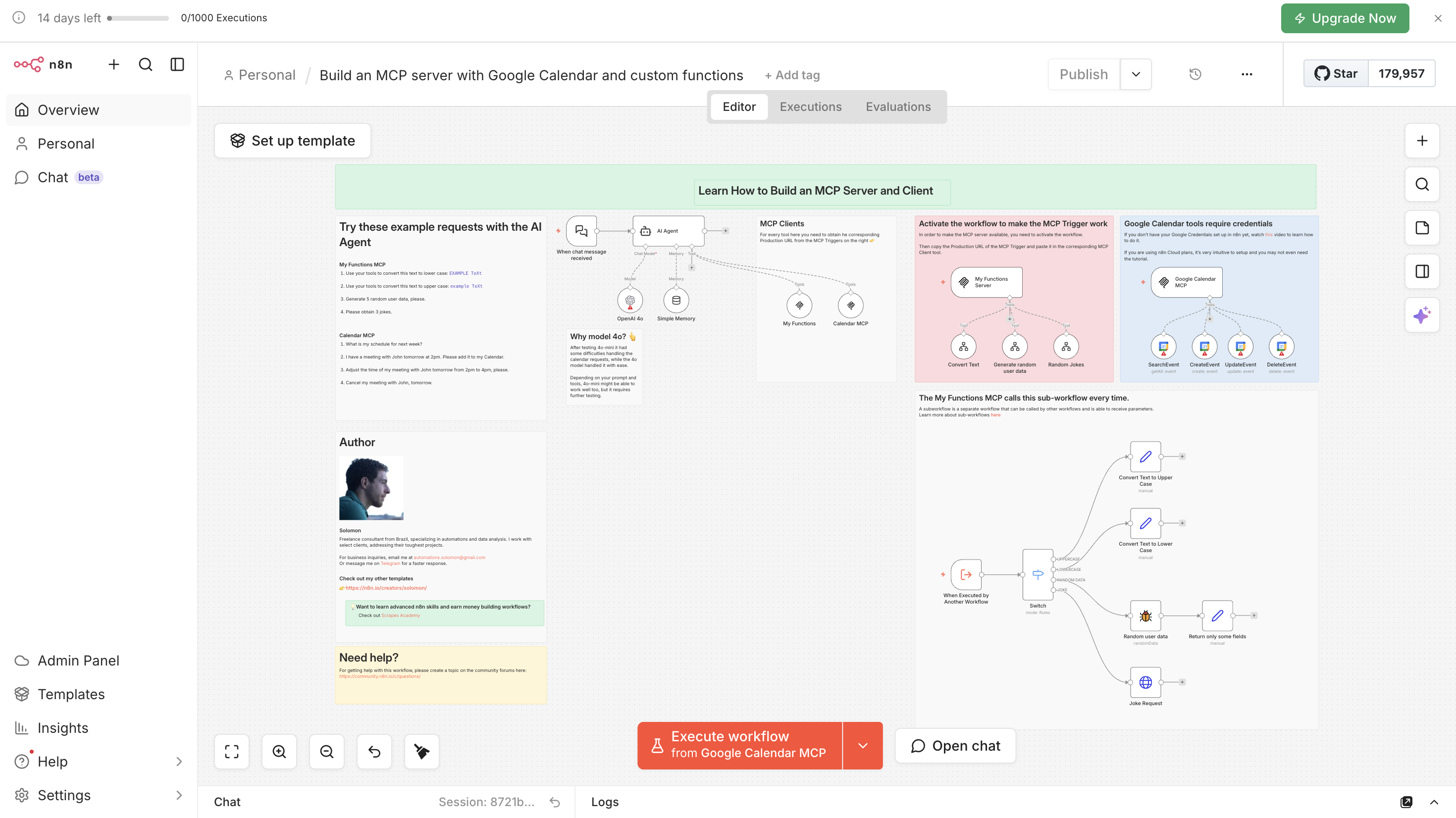
이 예제는 AI 에이전트(Client)가 특정 워크플로우(Server)를 호출하여 텍스트를 변환하거나, 더미 데이터를 생성하는 구조로 되어 있습니다. 본격적인 실습에 앞서 에이전트의 '두뇌'와 '도구'를 활성화하기 위한 사전 설정이 필요합니다.
본격적인 워크플로우 구동을 위해 다음 두 가지 설정을 먼저 완료해 주세요.
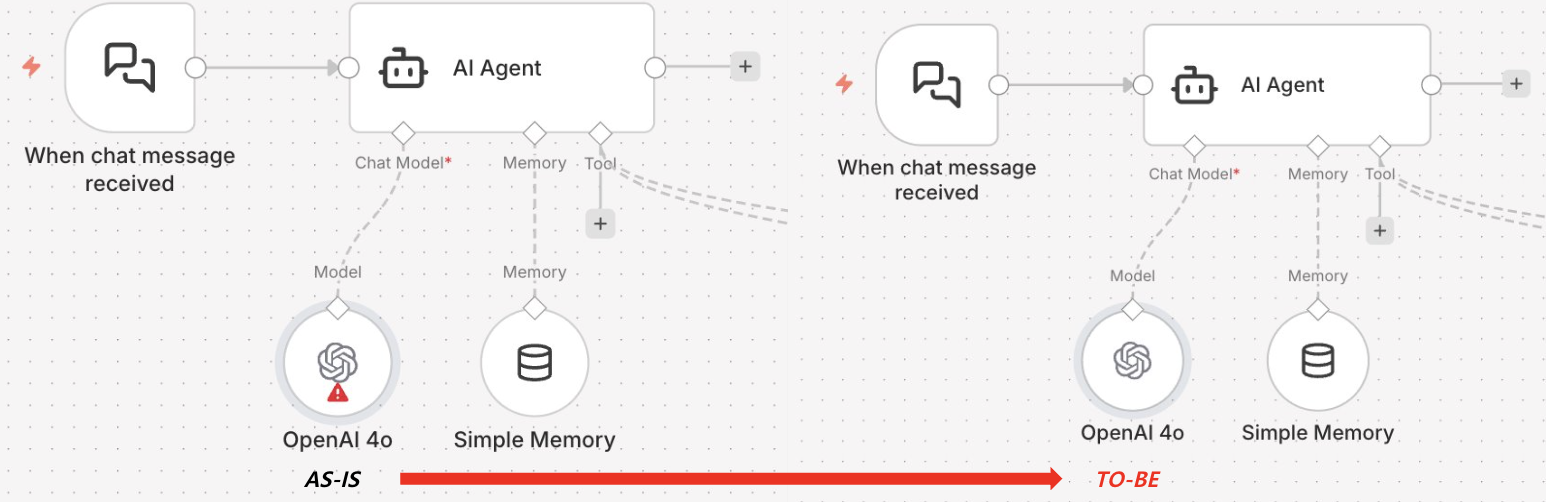
1. OpenAI API Key 발급 및 등록
에이전트의 추론 능력을 위해 LLM 연결이 필요합니다.
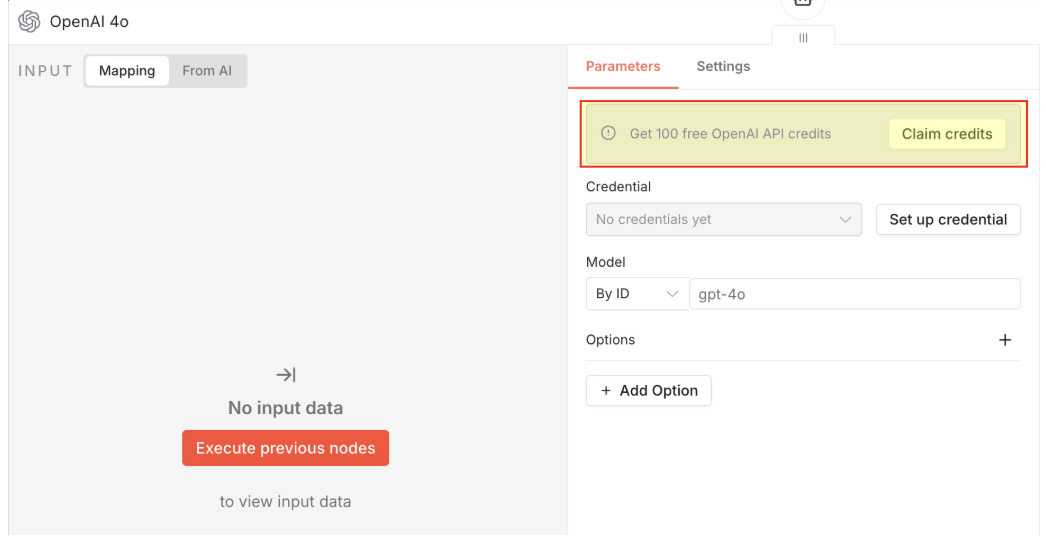
- 'OpenAI4 4o' 아이콘을 더블클릭 합니다.

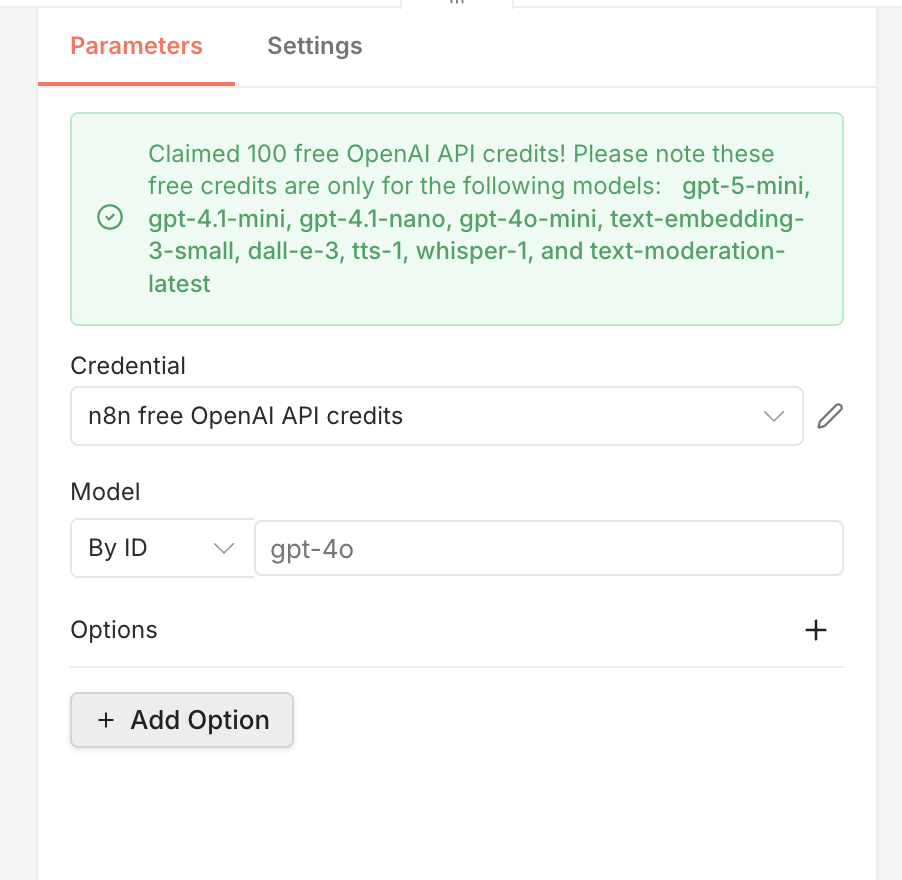
- "OpenAI API 무료 크레딧"을 발급받습니다.
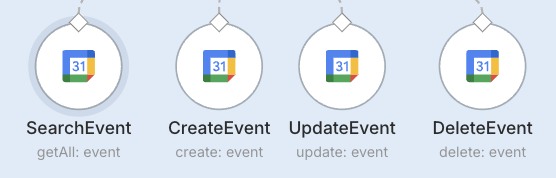
2. Google Calendar API 연동 에이전트가 실제 일정에 접근할 수 있도록 권한을 부여해야 합니다.
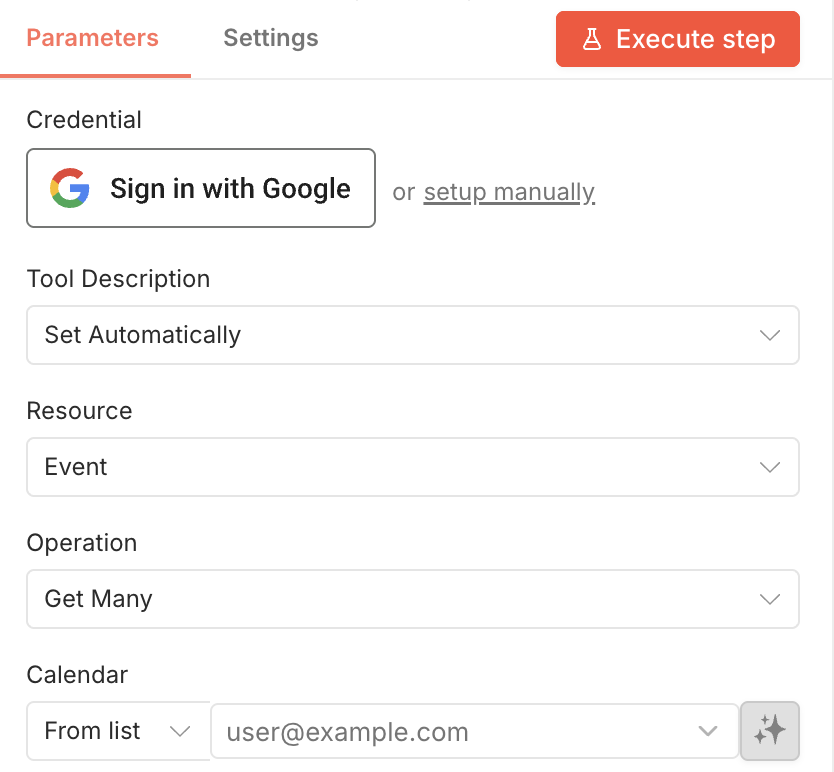
- n8n의 Google Calendar MCP 노드를 더블클릭 합니다.
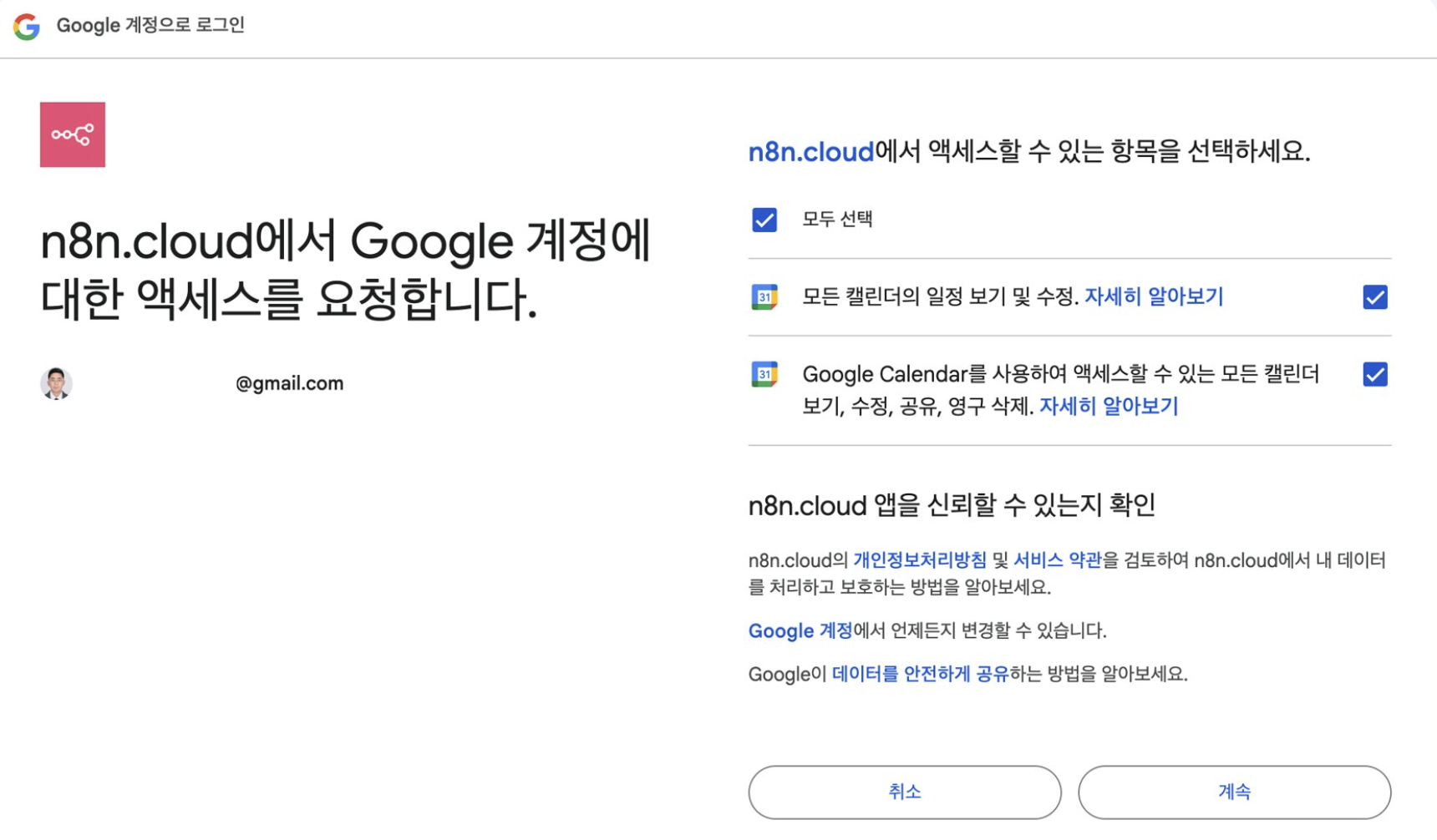
- Google 계정 로그인으로 Google Calendar API를 연결합니다.
- 사용 중인 구글 계정을 연동하여 에이전트가 일정 조회, 생성, 수정 권한을 가질 수 있도록 승인합니다.
Step-by-Step: MCP 에이전트 구축 가이드
Step 1. 전체 아키텍처 파악하기
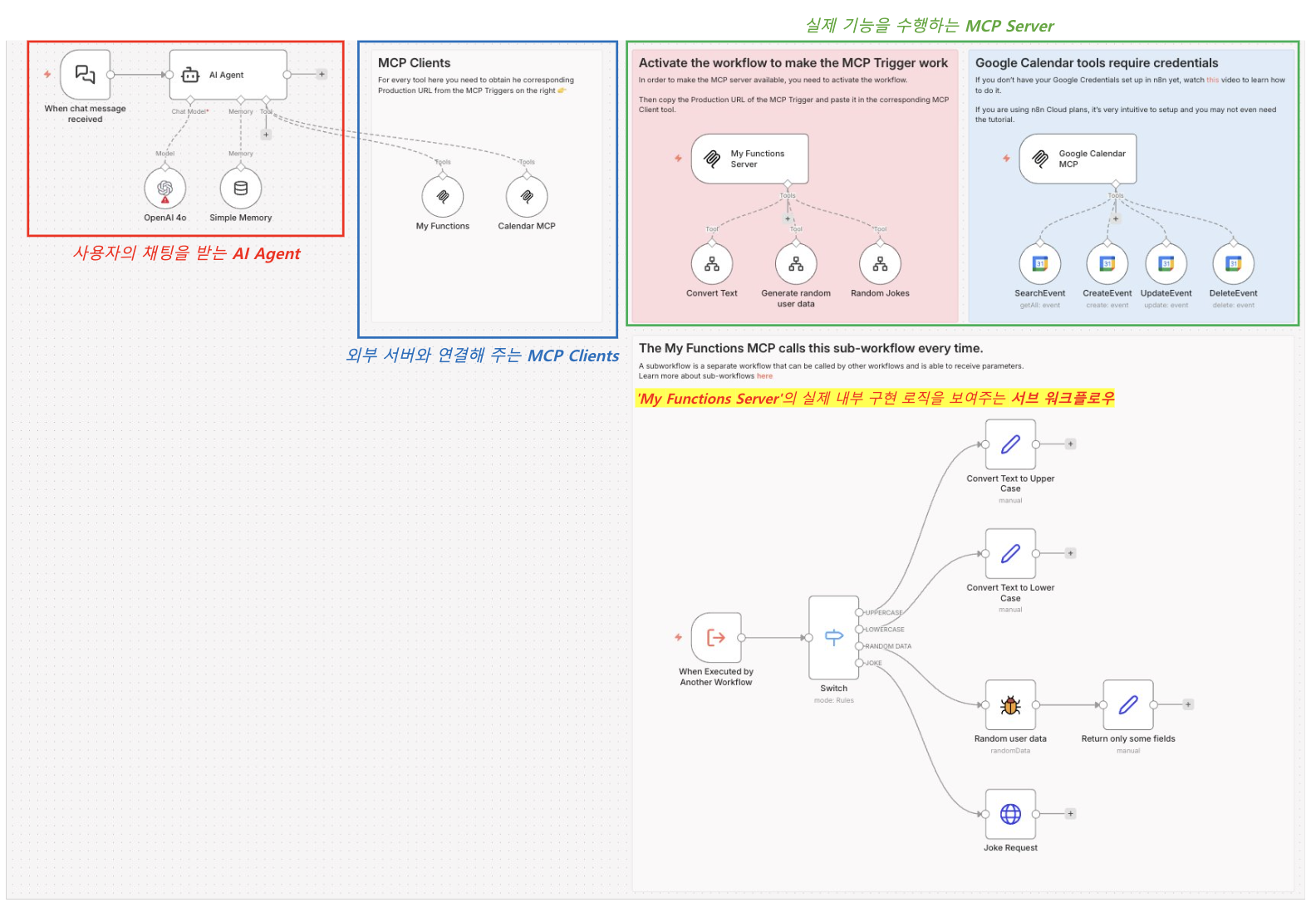
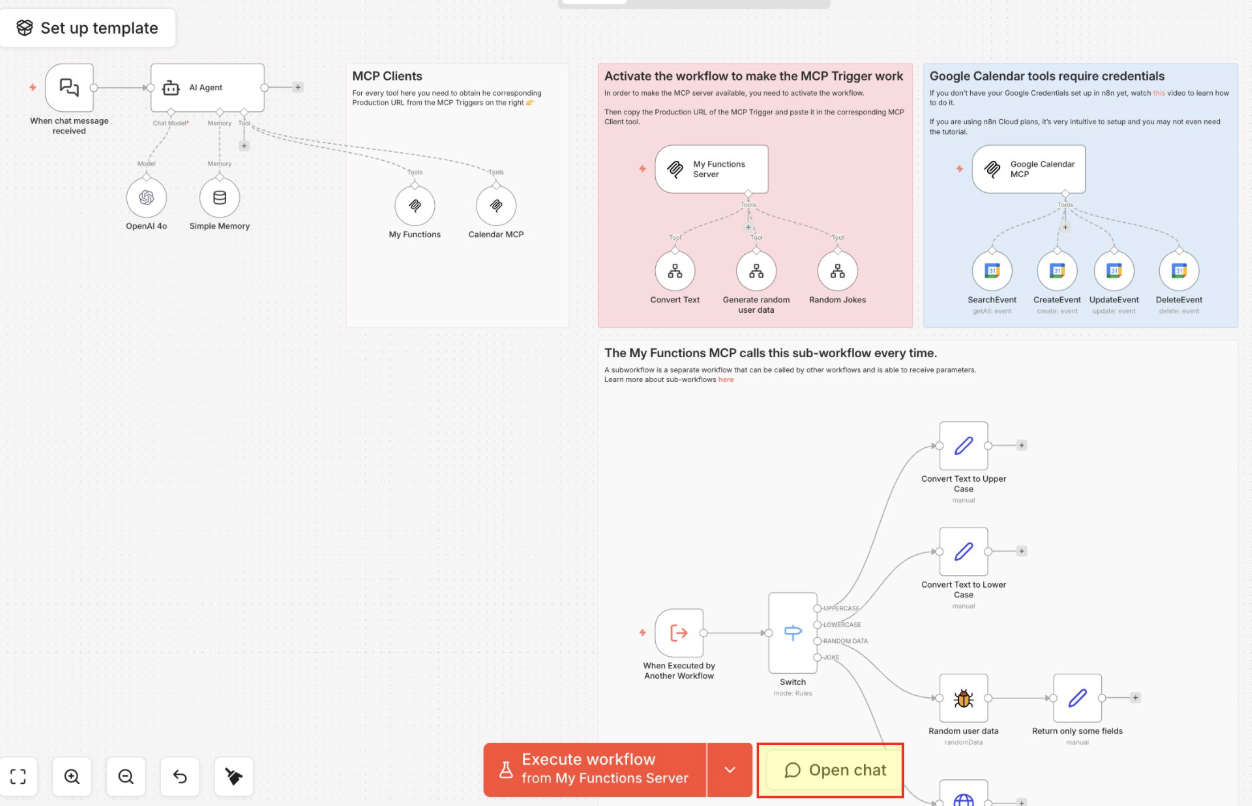
- 좌측 영역: 사용자의 채팅을 받는 AI Agent와, 이를 외부 서버와 연결해 주는 MCP Clients 노드가 있습니다.
- 우측 상단/하단 영역: 실제 기능을 수행하는 MCP Server (My Functions Server) 워크플로우가 있습니다.
👉 워크플로우 상세 들여다보기
- 분홍색 박스 (Interface): AI 에이전트가 호출할 수 있는 '입구(Entry Point)'입니다.
- 하단 회색 영역 (Implementation): 입구로 들어온 요청이 실제로 처리되는 '실무 로직'입니다.
- 연결 고리: AI가 "대문자로 바꿔줘"라고 요청하면, 분홍색 박스의 My Functions Server가 하단의 서브 워크플로우를 호출하고, 내부의 Switch 노드가 해당 기능을 찾아 실행한 뒤 결과를 돌려주는 구조입니다.
Step 2. 도구의 성격 이해하기 (Functions vs. Calendar)
이 템플릿은 두 종류의 MCP 서버를 보여줍니다.

- My Functions: 예시로 작상된 로직(대소문자 변환, 랜덤 데이터 생성)을 AI의 도구로 등록합니다.
- Google Calendar: 구글 API와 연결된 외부 서비스를 AI가 직접 조작하게 합니다.
💡 MCP를 통하면 내가 짠 코드(Custom)와 외부 SaaS 서비스를 똑같은 '도구(Tool)'로서 AI에게 쥐여줄 수 있습니다.
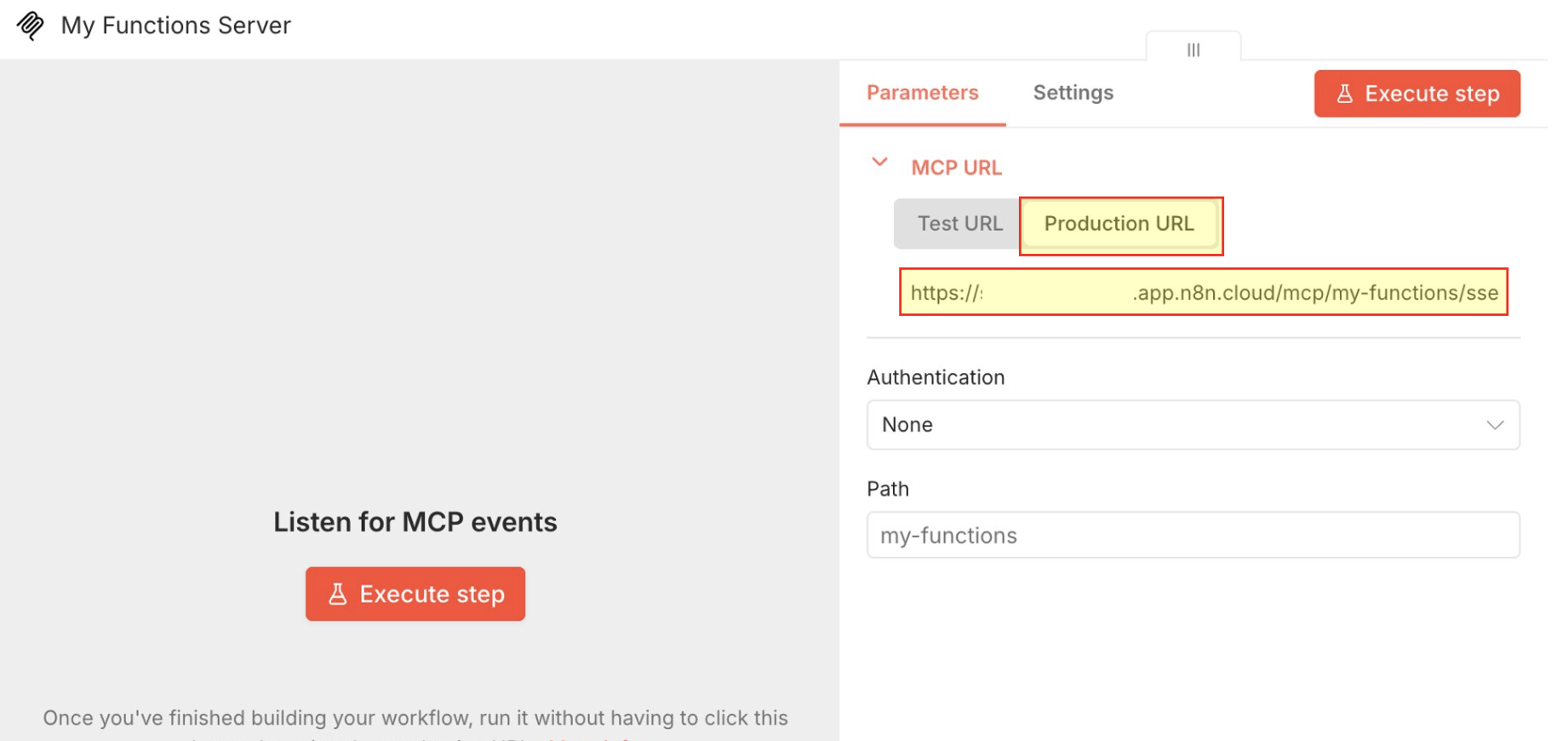
Step 3. MCP Server URL 발급
MCP 클라이언트가 서버에 접근하려면 연결 주소가 필요합니다.
- 'My Functions Server' 를 더블클릭하여 열어줍니다.
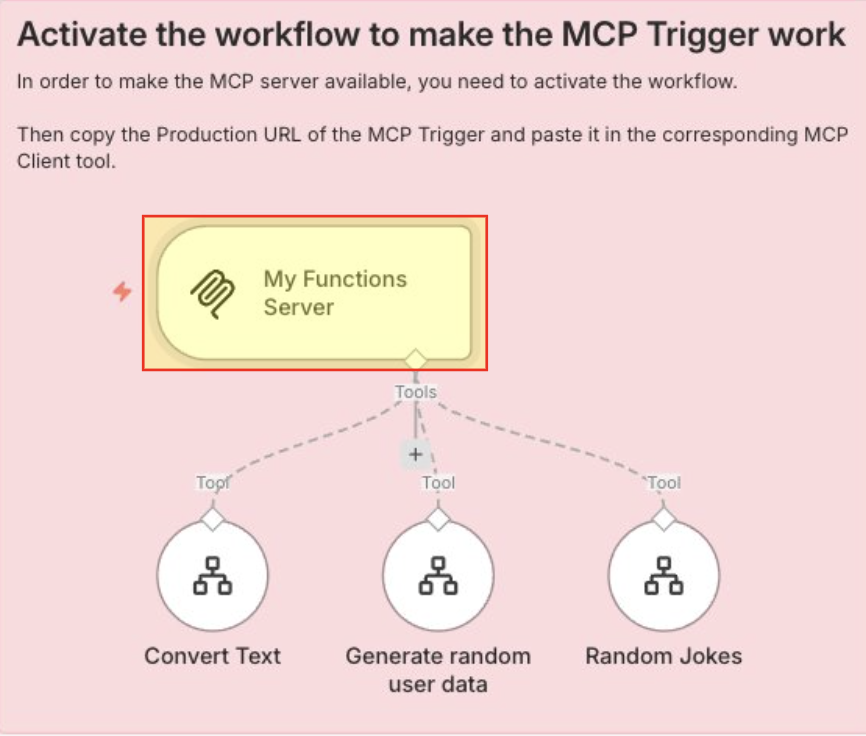
- Production URL을 복사합니다.
Step 4. MCP Client에 서버 연결하기
- 다시 AI Agent가 있는 쪽의 MCP Client 노드를 엽니다. (My Functions 아이콘 더블클릭)
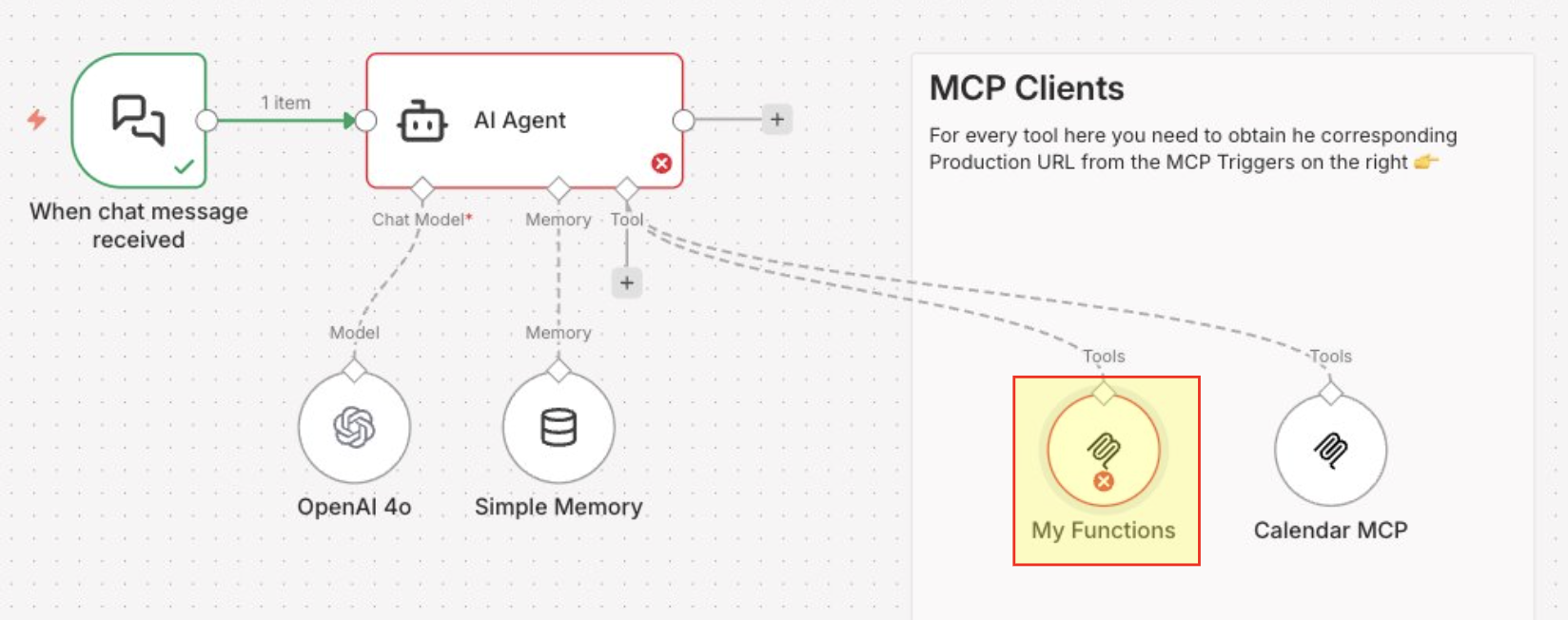
- 앞서 복사한 Server의 Production URL을 SSE Endpoint 칸에 붙여넣습니다.
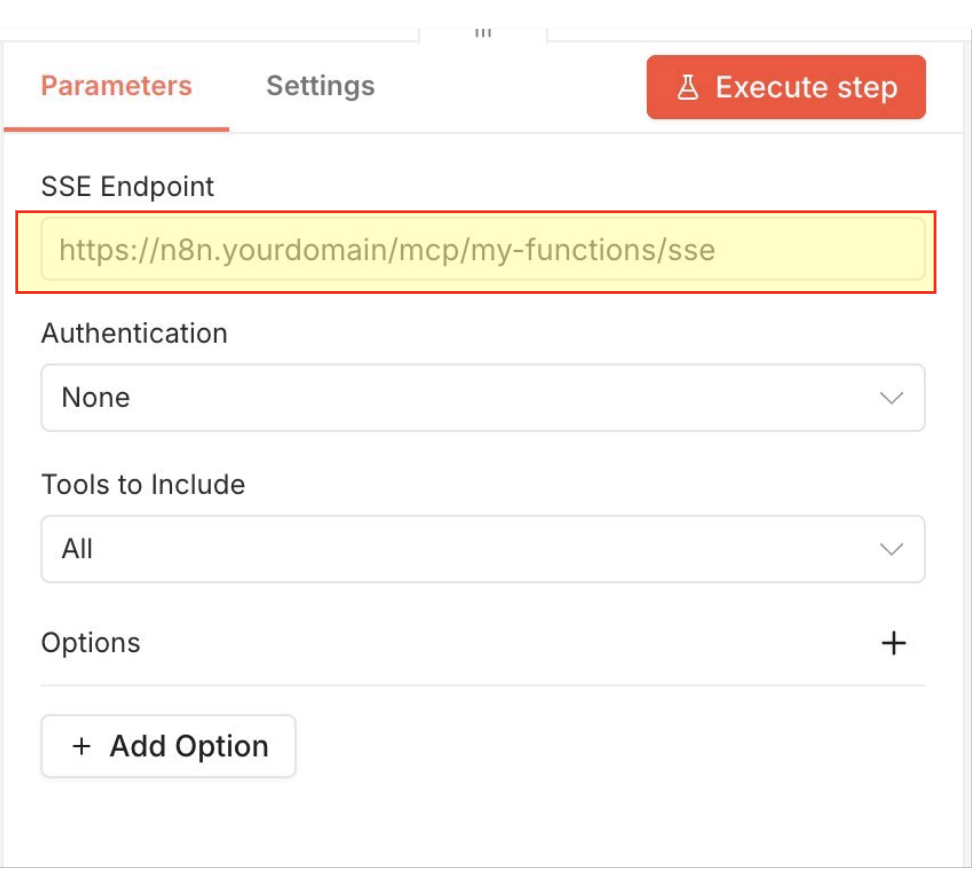
- 이제 AI 에이전트는 우측에 있는 수많은 서브 워크플로우(대소문자 변환, 농담 가져오기 등)를 자신의 도구처럼 자유롭게 사용할 수 있습니다.
- 위와 동일한 방법으로 "Calendar MCP" 에도 Production URL을 붙여넣어주세요.
Step 5. 워크플로우 활성화
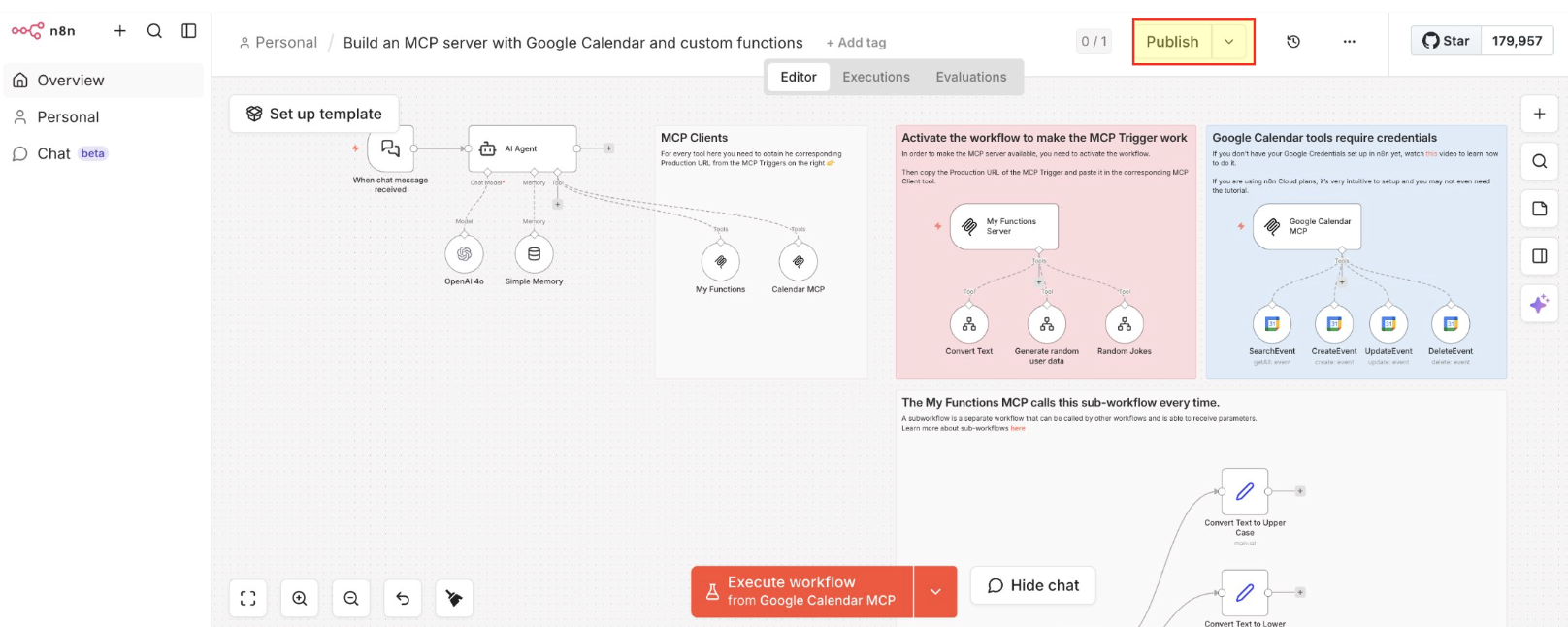
- 노드 설정 창을 닫고, 전체 워크플로우 화면 우측 상단의 Publish 버튼을 클릭합니다.

Step 6. 실행 및 테스트 (Open Chat)
아래는 AI가 MCP를 통해 특정 도구나 캘린더 서비스를 실제로 호출하는지 확인하기 위한 테스트 예시입니다. "Open Chat"을 열고 이렇게 요청해 보세요.
- [My Functions MCP]
- "도구를 사용해서 이 텍스트를 대문자로 변환해줘: server-engineer.tistory.com"
- "무작위 사용자 데이터 5개를 생성해줘"
- [Calendar MCP]
- "내 일주일 일정이 어떻게 돼?"
- "내일 오후 2시에 홍길동이랑 미팅이 있어. 내 캘린더에 추가해줘"
🔍 확인 포인트: AI가 직접 MCP 클라이언트를 통해 워크플로우 서버를 호출하고, 그 결과를 바탕으로 답변을 생성하는 과정을 로그에서 직접 확인해 보세요.
마치며
이번 실습에서는 간단한 텍스트 변환이나 농담 가져오기 기능을 구현했지만, 이 아키텍처가 가진 잠재력은 무궁무진합니다.
이 'My Functions Server' 부분의 로직을 조금만 바꾸면, AI가 사내 GitLab 파이프라인 상태를 조회하거나 AWS 인프라 리소스 현황을 체크해서 슬랙으로 보고하게 만들 수도 있습니다. 즉, n8n과 MCP의 조합은 단순한 챗봇을 넘어 '실제 인프라와 상호작용하는 DevOps 자동화 에이전트'를 구축하는 가장 빠른 지름길이 될 것입니다.


댓글