본문
n8n 사용법: 코드 없이 AI 업무 자동화 비서 만드는 방법 (LLM 연동 가이드)
요즘 AI 관련 뉴스를 보다 보면 하루가 멀다 하고 새로운 에이전트 프레임워크나 자동화 툴이 등장합니다. 그만큼 AI 자동화에 대한 관심과 기대가 그 어느 때보다 높아진 것 같습니다.
업무에서 AI 파이프라인을 설계하다 보면 점점 이런 생각이 커집니다. 정작 중요한 건 "AI가 얼마나 똑똑하냐"보다, "AI가 내 시스템과 얼마나 자연스럽게 연결되느냐" 라는 것입니다. 그럴듯한 답변을 생성하는 건 이미 가능합니다. 여기서 한 발 더 나아가, 그 답변이 슬랙으로 날아오고, DB를 조회하고, 다음 업무 단계로 자동으로 이어지게 만드는 것이 진짜 AI 자동화의 핵심이더라구요.
그 연결고리를 찾다가 알게 된 도구가 바로 n8n입니다. 이번 글에서는 n8n의 개념부터 설치, 그리고 첫 번째 AI 에이전트를 만드는 실습까지 한 번에 정리해 보겠습니다.
1. n8n이 뭐야?
n8n은 노드(Node) 기반의 오픈소스 워크플로우 자동화 도구입니다. Zapier나 Make(구 Integromat)처럼 여러 앱과 서비스를 연결해서 자동화를 만드는 도구인데, 결정적으로 셀프호스팅이 가능하고, AI/LLM 노드가 기본 내장되어 있다는 점이 강력한 차별점입니다.
쉽게 말해, 레고 블록처럼 노드를 연결해서 "슬랙에서 메시지 오면 → ChatGPT가 요약하고 → Notion에 저장한다" 같은 파이프라인을 GUI로 뚝딱 만들 수 있습니다.
| 특징 | 설명 |
| 오픈소스 + 셀프호스팅 | 데이터가 외부로 나가지 않아 기업 보안 환경에 적합 |
| AI 노드 내장 | OpenAI, Anthropic, Gemini, Ollama 등 LLM 연동 기본 지원 |
| 400개 이상의 통합 | Slack, Gmail, GitHub, DB, HTTP API 등 방대한 커넥터 |
| 코드 노드 지원 | 필요하면 JavaScript/Python 코드를 직접 삽입 가능 |
| 커뮤니티 워크플로우 | 남이 만든 고성능 템플릿을 바로 가져와(Import) 사용 가능 |
2. n8n과 비슷한 서비스 비교
시중에는 다양한 자동화 툴이 있지만, 사용 목적에 따라 선택이 달라집니다.
| 서비스 | 특징 | AI 연동 | 셀프호스팅 | 비고 |
| n8n | 오픈소스 워크플로우 자동화 | ✅ 강력 | ✅ 가능 | AI 에이전트 구축에 최적 |
| Zapier | 가장 유명한 SaaS 자동화 | ✅ 기본 | ❌ 불가 | 가격대가 다소 높음 |
| Make | 시각적 로직 설계 강점 | ✅ 기본 | ❌ 불가 | UI가 매우 직관적임 |
| Dify | LLMOps + 워크플로우 빌더 | ✅ 강력 | ✅ 가능 | RAG 파이프라인 구축에 특화 |
| Claude Cowork | Anthropic의 데스크탑 에이전트 | ✅ Claude 특화 | ❌ 불가 (SaaS) | 파일/로컬 앱 자동화에 특화, 비개발자 친화 |
| OpenClaw | MCP 기반 오픈소스 에이전트 프레임워크 | ✅ 멀티모델 | ✅ 가능 | 개발자 친화적, 커뮤니티 초기 단계 |
결론적으로:
- 비개발자가 로컬 환경이나 외부 서비스를 빠르게 연동하여 자동화하고 싶다면 → Zapier, Claude Cowork
- RAG(검색 증강 생성) 파이프라인 구축에 집중하고 싶다면 → Dify
- 개발자로서 오픈소스 에이전트 프레임워크를 직접 탐구하고 구축해 보고 싶다면 → OpenClaw
- 내 서버에 직접 설치해 AI 에이전트와 업무 자동화를 자유롭게 결합하고 싶다면 → n8n을 추천합니다.
3. [실습] n8n으로 "나만의 첫 번째 AI 에이전트" 만들기
이론은 이쯤 하고, 실제로 작동하는 예제를 만들어 봅시다. n8n에서 공식 제공하는 "Build your first AI agent" 템플릿을 활용해 날씨와 뉴스를 가져오는 스마트 비서를 구축해 보겠습니다.
◼ 사전 준비
- Docker Desktop 설치
- Google AI (Gemini) API 키 (aistudio.google.com에서 무료 발급 가능)
Step 1. n8n 설치 및 실행 (Docker 사용)
터미널(또는 CMD)에서 아래 명령어를 순서대로 입력합니다. 컨테이너를 삭제해도 데이터가 유지되도록 볼륨을 먼저 생성합니다.
# 1. 데이터 저장용 볼륨 생성
docker volume create n8n_data

# 2. n8n 컨테이너 실행
docker run -it --rm \
  --name n8n \
  -p 5678:5678 \
  -v n8n_data:/home/node/.n8n \
  docker.n8n.io/n8nio/n8n
실행 후 브라우저에서 http://localhost:5678로 접속하여 초기 계정 설정을 진행해 주세요.
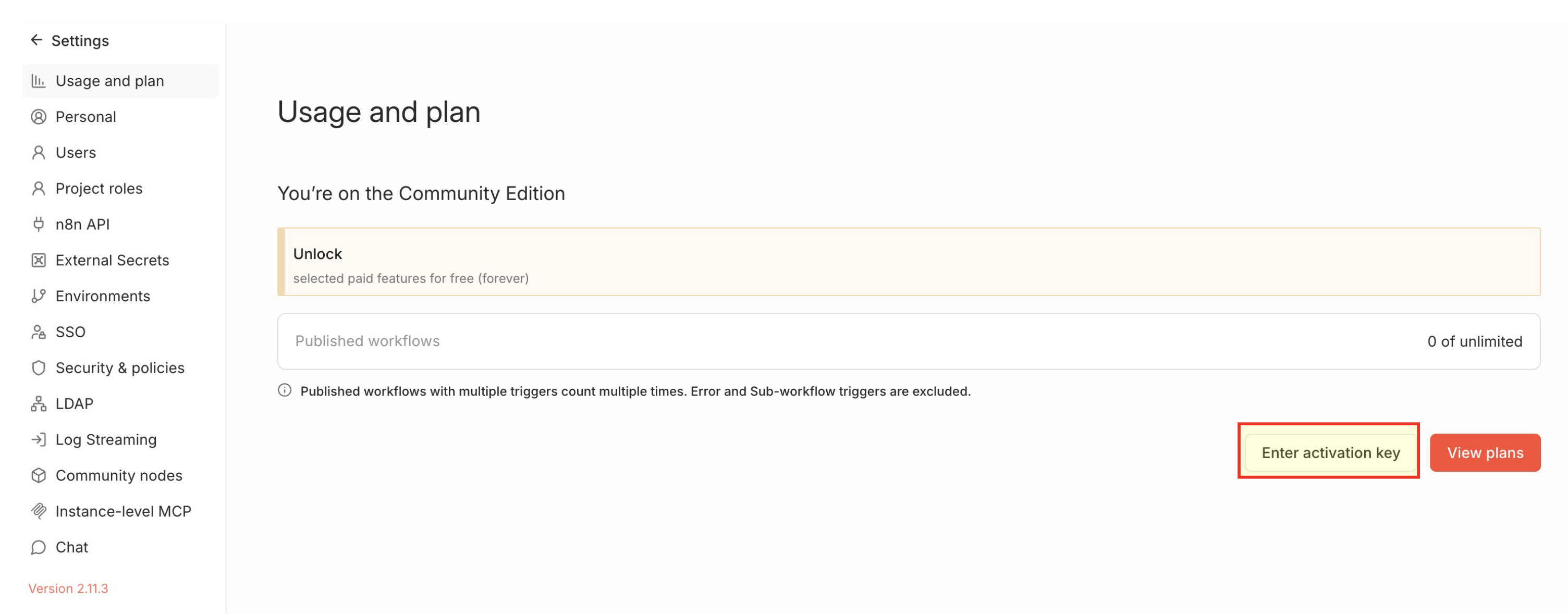
Step 2. n8n 계정 설정
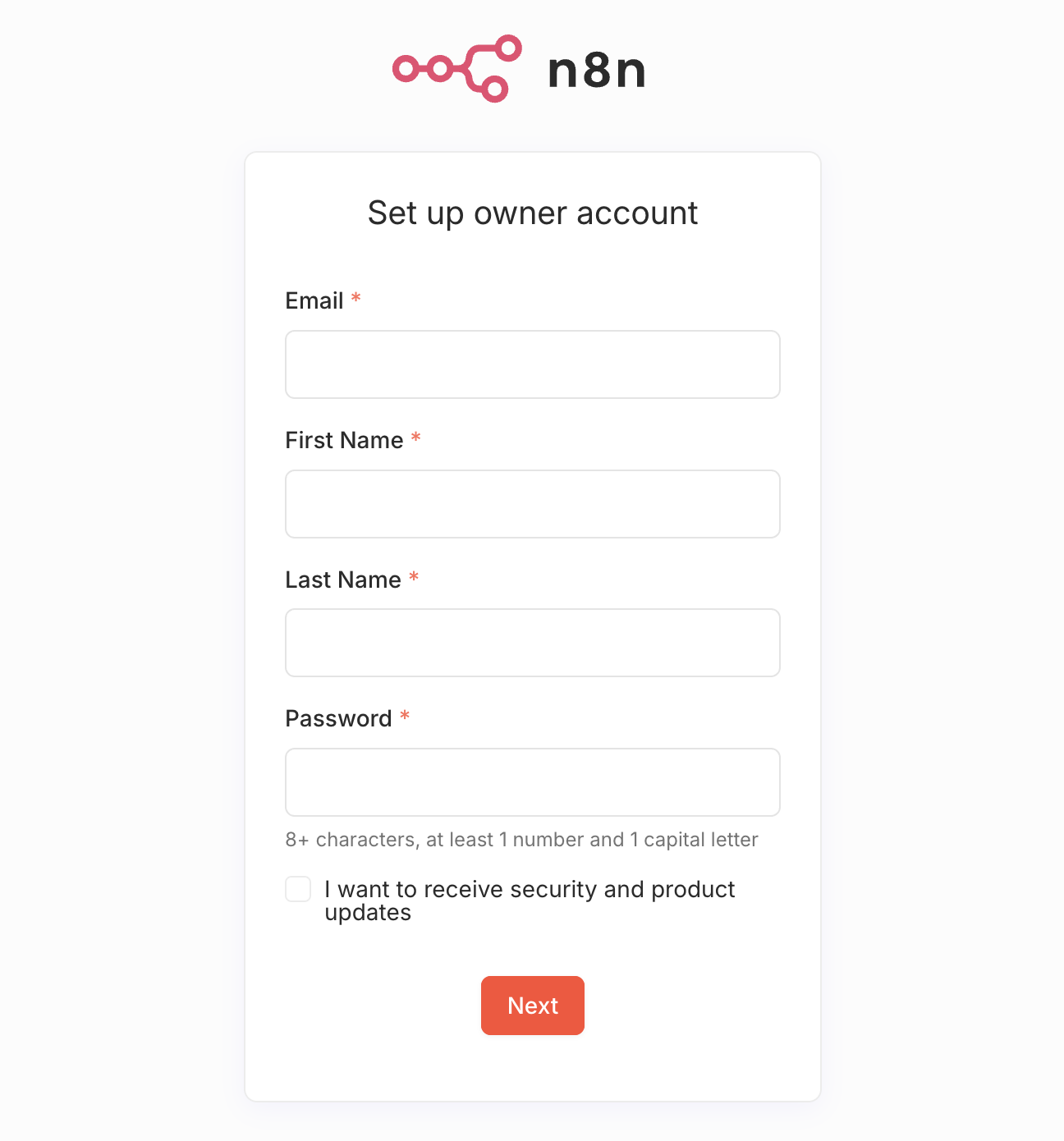
- 처음 접속 시 관리자 계정을 생성하게 됩니다.
- 직접 설치(Self-hosted) 버전은 별도의 비용 없이 무료로 사용 가능합니다.
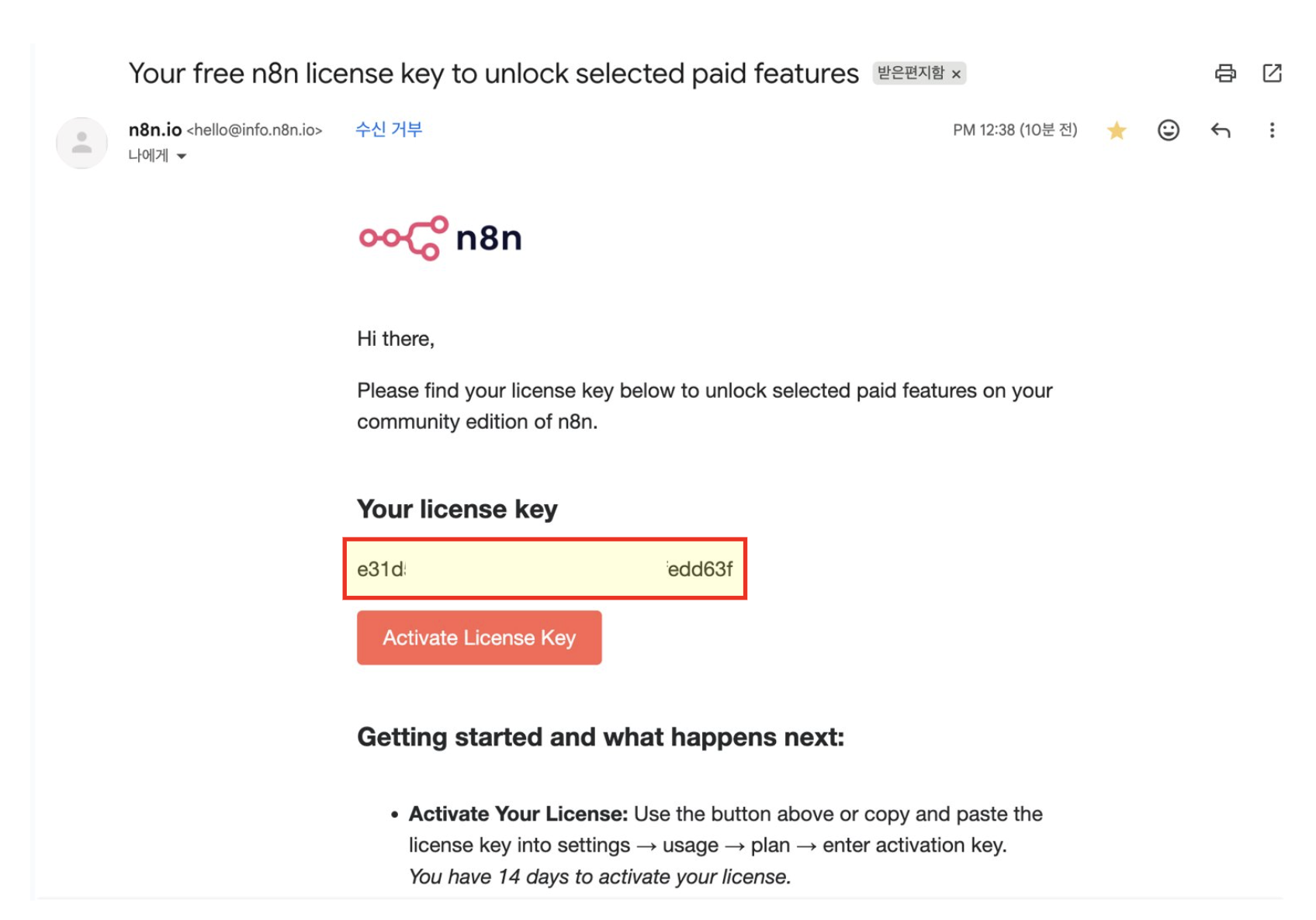
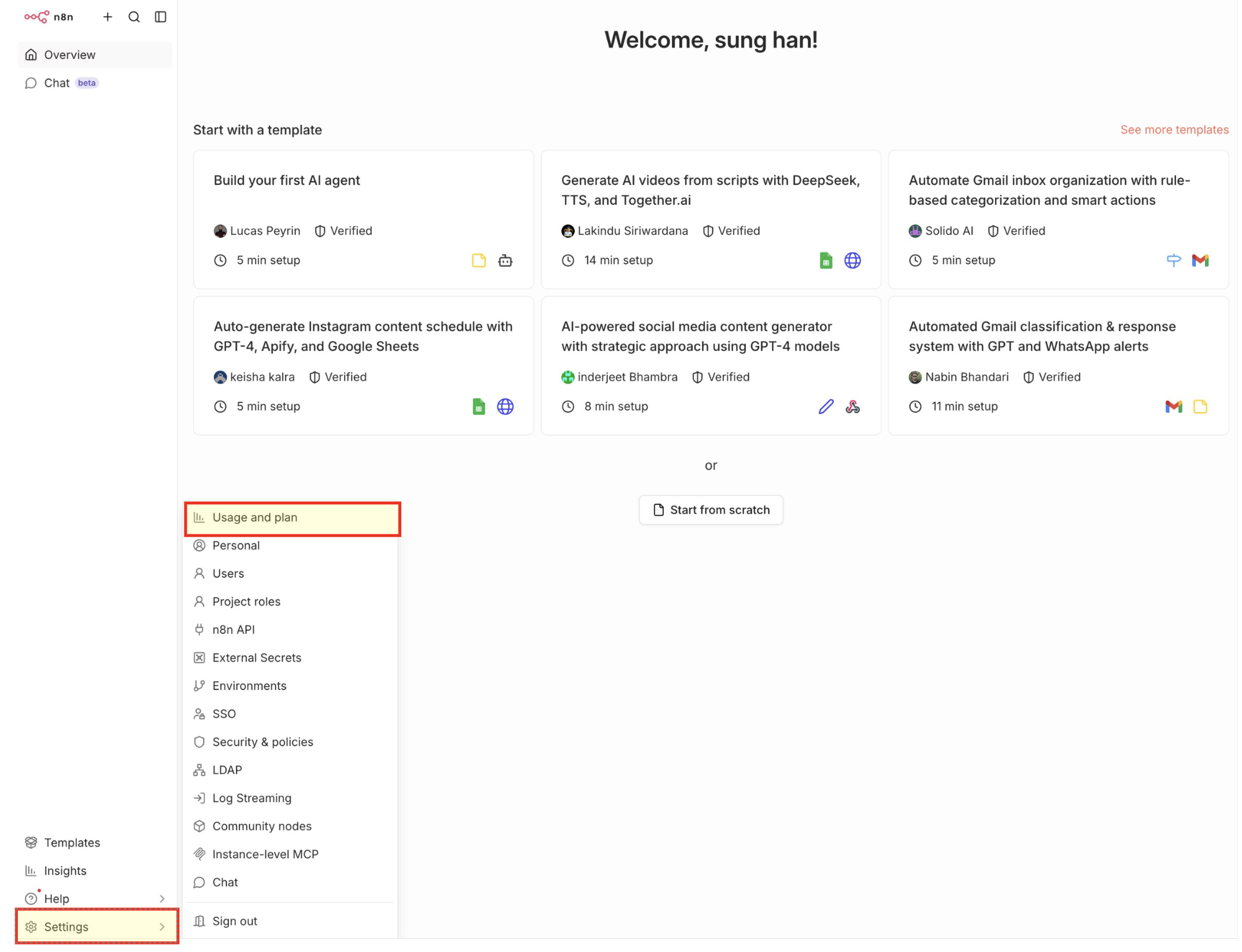
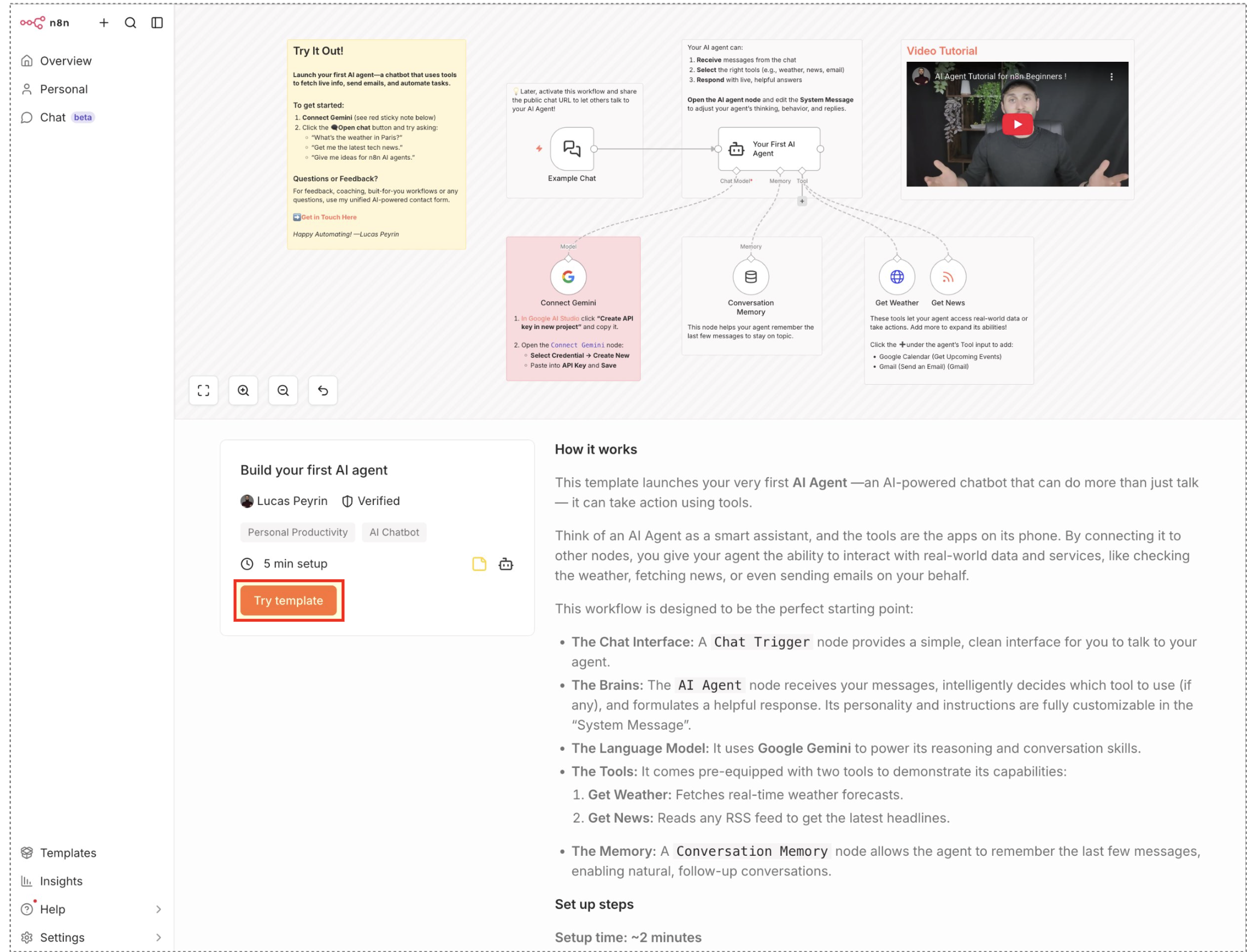
Step 3. "Build your first AI agent" 템플릿 가져오기
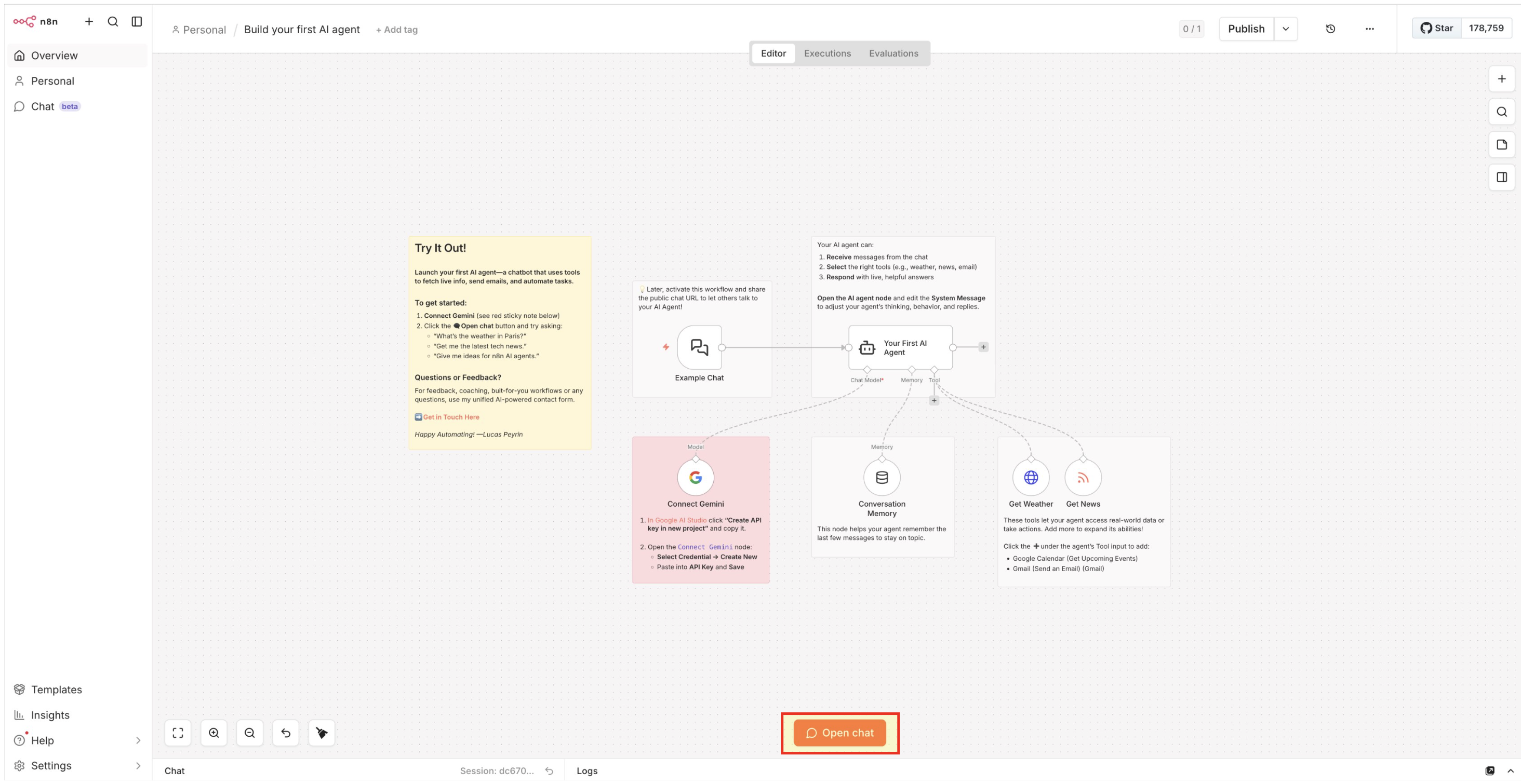
이 템플릿은 당신의 첫 번째 AI 에이전트를 실행합니다. 단순히 대화만 하는 게 아니라 도구를 사용해 실제 행동까지 할 수 있는 AI 챗봇이에요.
AI 에이전트를 스마트한 비서라고 생각해보세요. 그리고 도구는 그 비서의 스마트폰에 깔린 앱들이에요. 다른 노드들과 연결하면, 에이전트가 날씨 확인, 뉴스 가져오기, 심지어 대신 이메일 보내기 같은 실제 데이터와 서비스를 활용할 수 있게 됩니다.
이 워크플로우는 완벽한 시작점이 되도록 설계되었어요:
- 채팅 인터페이스: Chat Trigger 노드가 에이전트와 대화할 수 있는 깔끔한 인터페이스를 제공합니다.
- 두뇌: AI Agent 노드가 메시지를 받아 어떤 도구를 쓸지 판단하고 유용한 답변을 만들어냅니다. "System Message"에서 성격과 지침을 자유롭게 커스터마이징할 수 있어요.
- 언어 모델: 추론과 대화 능력은 Google Gemini가 담당합니다.
- 도구: 기능을 보여주기 위해 두 가지 도구가 기본 탑재되어 있어요:
- 날씨 가져오기: 실시간 날씨 예보를 불러옵니다.
- 뉴스 가져오기: 모든 RSS 피드에서 최신 헤드라인을 읽어옵니다.
- 메모리: Conversation Memory 노드 덕분에 에이전트가 이전 대화 내용을 기억해서 자연스러운 후속 대화가 가능합니다.

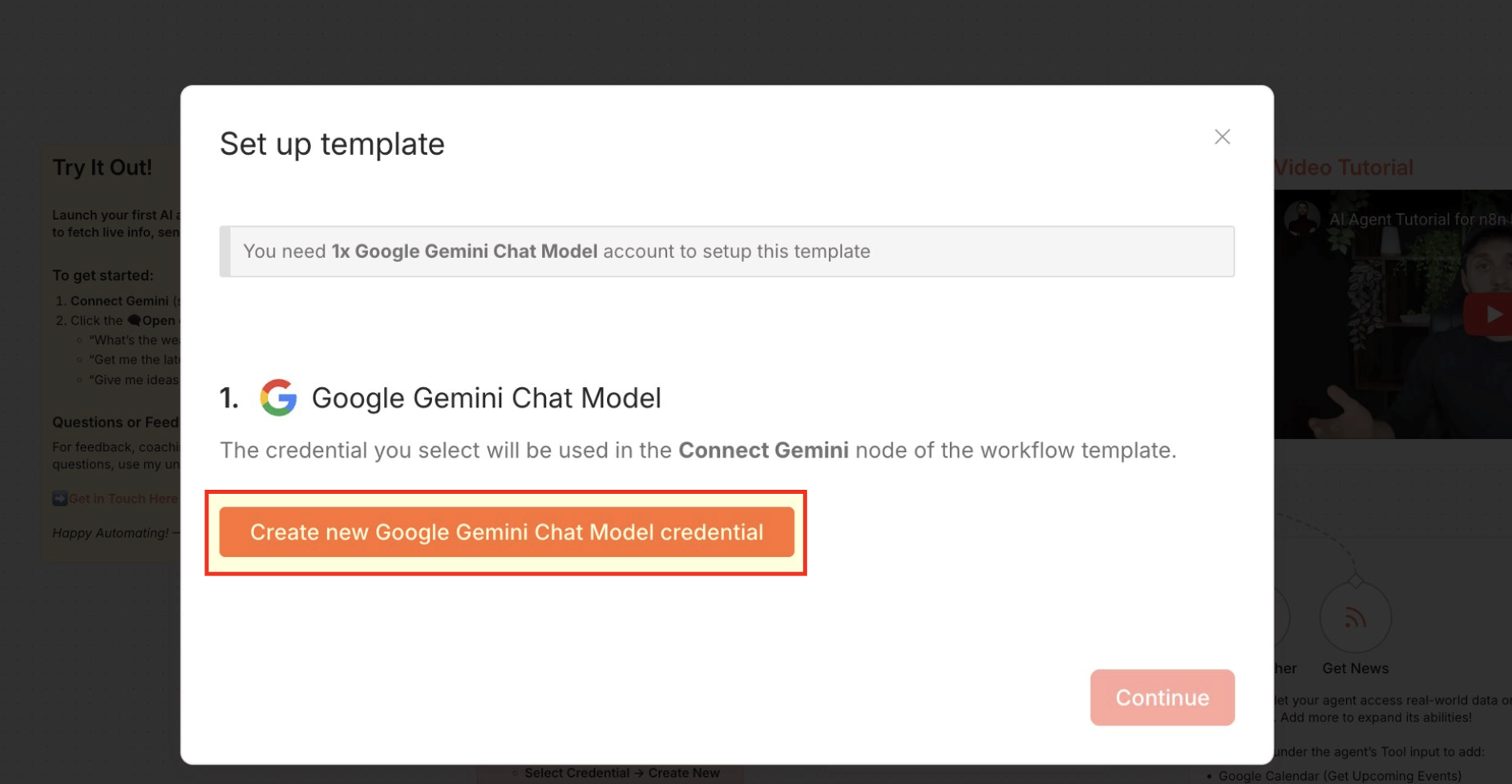
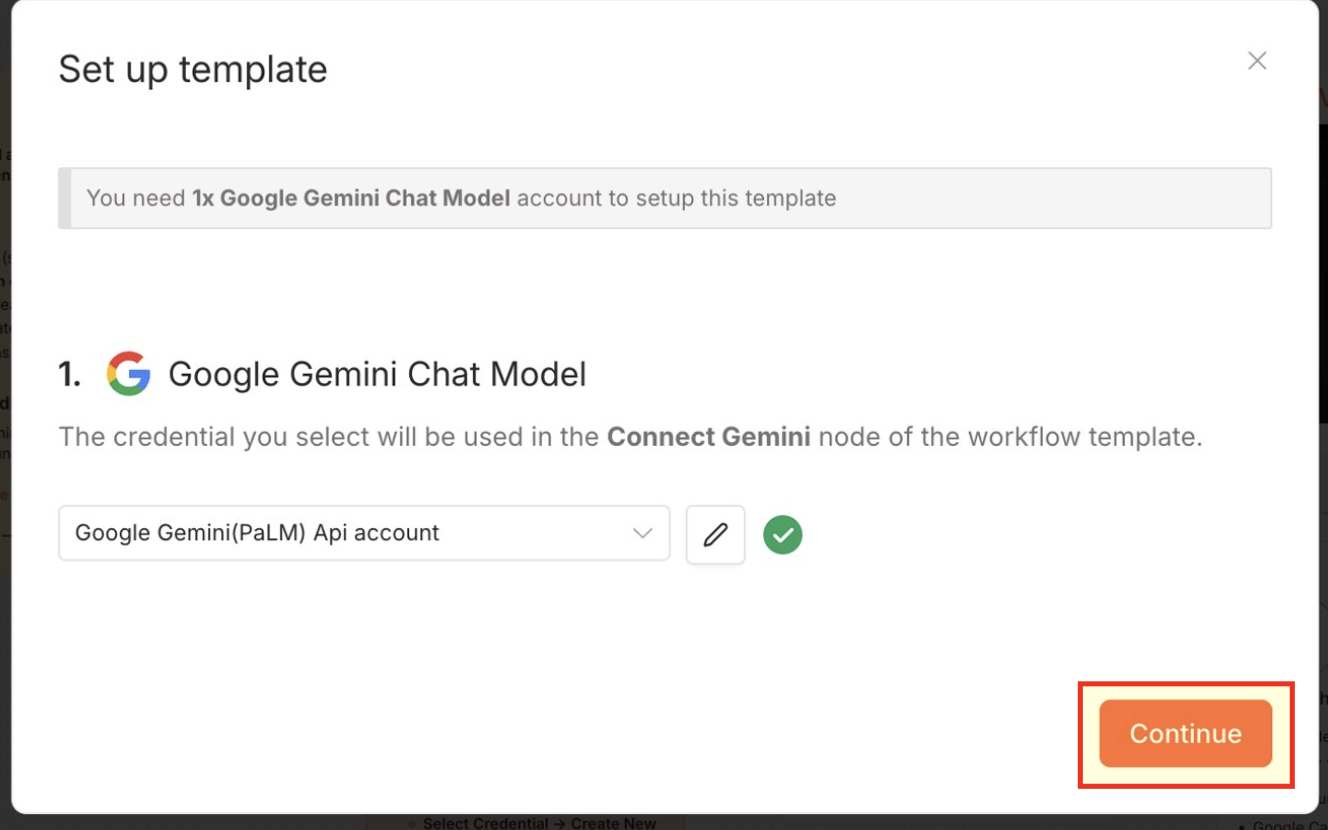
Step 4. API 키 설정 (Google AI API Key)
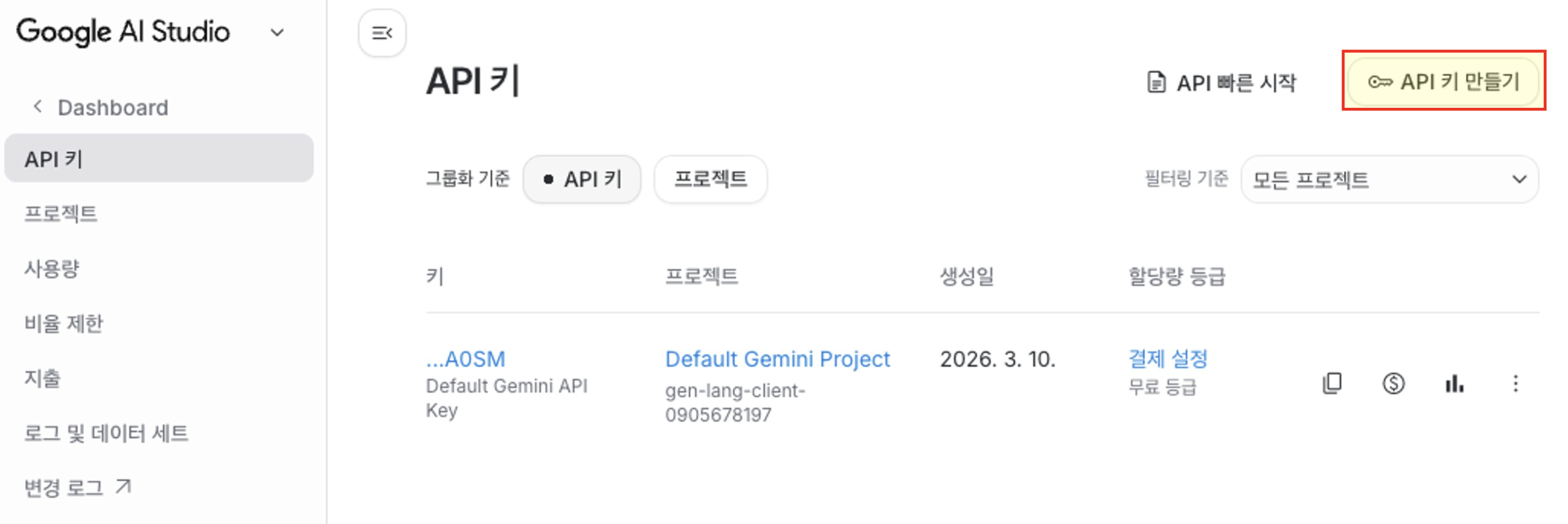
◼︎ Google AI API 키 발급:
- aistudio.google.com/app/apikey 에 접속합니다.
- "API 키 만들기"를 클릭하고 나타나는 키를 복사합니다.

Step 5. 실행 및 테스트
- 파라미터 패널에서 "Open Chat" 버튼을 클릭합니다.
- 채팅창에 질문을 던져보세요:
- "오늘 서울 날씨 어때?"
- "최신 AI 관련 뉴스 3가지만 요약해줘."
마치며
n8n을 직접 써보면서 느낀 가장 큰 장점은 확장성입니다. 오늘은 간단히 날씨와 뉴스를 가져왔지만, 여기에 Slack 노드를 붙이면 요약본을 메시지로 보내주고, Google Sheets 노드를 붙이면 뉴스 데이터를 엑셀에 자동으로 쌓을 수도 있습니다.
단순한 챗봇을 넘어, 실제로 '일'을 하는 AI를 만들고 싶다면 n8n은 최고의 선택지가 될 것입니다. 다음 포스팅에서는 n8n과 MCP(Model Context Protocol)를 함께 활용하여, AI가 외부 도구 생태계와 더욱 강력하게 연결되는 방법을 다뤄보겠습니다 :)


댓글